


















Adobe Illustrator 使用ガイド
RSD-SUNMAXシリーズのレーザー加工用データを Adobe Illustrator で作成する場合の総合案内ページです。互換性情報・注意事項・保存方法・関連資料をまとめています。
2データ作成の注意情報
以下の内容は全機種共通です。
- Illustratorでデータを作成する際は、(加工仕上がりの)実寸で作成してください。
- Illustratorで作成したAI形式のファイルをLaserCutにインポートした場合、データ内容によって適切にインポートできない場合があります。こちらを参照の上、対処してください。
- LaserCutでAI形式のファイルをインポートした場合、アウトラインデータのみインポート可能です。アウトラインデータ以外は無視されます。塗りつぶし・線の太さも無視されます。Illustratorの「アウトライン表示」で表示される内容がインポートされます。
- 「基本」以外のブラシで線を描画すると、その形状がアウトラインデータとして反映されてしまうため、適切なデータとならない場合があります。
- 「均等」以外の線幅プロファイルで線を描画すると、その形状がアウトラインデータとして反映されてしまうため、適切なデータとならない場合があります。
- 文字列オブジェクトは必ずアウトライン化してください。
- Illustratorで作成したデータを「切断」モードで加工する際は、必ずAI形式(*.ai)で保存するか、あるいはDXF形式(*.dxf)で書き出してください。
- Illustratorで作成したデータを「彫刻」モードで加工する際は、必ずAI形式(*.ai)で保存するか、あるいはDXF形式(*.dxf)または「モノクロBMP形式(*.bmp)」で書き出してください。
- Illustratorでレイヤー分けしても、LaserCutでは反映されません。線色を変化させることによりレイヤー分けされます。
- Illustratorで線色を変え、LaserCutにインポートしたあとに自動でレイヤー分けする場合は、IllustratorのカラーモードをCMYKにしてください。RGBの場合は、レイヤー分けされません。
- Illustratorでパスファインダーなどの処理をすると、アウトラインデータが重複してできている場合があります。重複したアウトラインデータをLaserCutにインポートして加工すると、適切な加工にならない場合があります。意図しない重複線は削除してください。
- LaserCut6.1Jの場合、データ内に「ガイド」があると異常終了します。「ガイド」を削除してください。
- 線の位置は「中央」にしてください。それ以外に設定すると、インポートしたときに重複線ができます。
- IllustratorでLaserCut用のデータを保存するには複数の方法があります。それぞれの方法の注意事項は、こちら(保存方法)を参照してください。
3互換性情報
Adobe IllustratorのAIファイル形式のバージョン互換表です。バージョンは、必ずしもAdobe Illustratorのバージョンではなく、Illustratorでファイル保存する際に指定するバージョンです。
RDシリーズ・LT1390RD(RDWorksV8)
| AIファイルのバージョン | インポート可否 |
|---|---|
| 日本語 Illustrator 3 | △ |
| 3.0 / 3.2 | △ |
| 5.0 | △ |
| 8 | △ |
| 9 | 〇 |
| 10 | 〇 |
| CSシリーズ | 〇 |
| CC (レガシー) | 〇 |
| 2020 | × |
- ×:インポート不可/△:インポート自体は可能だが一部欠損や変形が発生する場合あり/〇:インポート可
- たとえ「インポート可」であっても、データ内容・設定により正しくインポートされない場合があります。また、バージョンを変更することにより改善する場合があります(その反対もあります)。
- CCを使用している場合は、まずはバージョンを設定せずに保存 → RDWorksV8にインポートしてください。適切にインポートできなければ、バージョンを変えて(CS6など)保存し、インポートしてみてください。
- RDWorksV8の「システム設定」-「データ」のAIファイル関連の設定内容によっては、正しくインポートできない場合があります。
LT6040-ST908(LaserWorkV6)
| AIファイルのバージョン | インポート可否 |
|---|---|
| 日本語 Illustrator 3 | 〇 |
| 3.0 / 3.2 | × |
| 5.0 | × |
| 8 | × |
| 9 | × |
| 10 | × |
| CSシリーズ | × |
| CC (レガシー) | × |
| 2020 | × |
- ×:インポート不可/〇:インポート可
- LaserWorkV6でインポートする場合は、バージョンを「日本語 Illustrator 3」に設定したデータを使用してください(日本語 Illustrator 3以外のバージョンであっても、データの編集内容によっては正しくインポートできる場合はあります)。
GS・QSシリーズ(LaserCut5.x)・LT6040-MPC15
| AIファイルのバージョン | インポート可否 |
|---|---|
| 日本語 Illustrator 3 | × |
| 3.0 / 3.2 | × |
| 4 | × |
| 5.0 / 5.5 | △ |
| 6 | △ |
| 7 | 〇 |
| 8 | △ |
| 9 | × |
| 10 | 〇 |
| CSシリーズ | 〇 |
| CC (レガシー) | 〇 |
| 2020 | × |
- ×:インポート不可/△:警告ダイアログが表示されるがインポートは可能/〇:インポート可
- たとえ「インポート可」であっても、データ内容・設定により正しくインポートされない場合があります。また、バージョンを変更することにより改善する場合があります(その反対もあります)。
- CS・CCを使用している場合は、まずはバージョンを設定せずに保存 → LaserCutにインポートしてください。適切にインポートできなければ、「10」で保存してインポートしてみてください。
RSシリーズ・LT5030/6040(MPC搭載機)・LT1390(LaserCut6.1J)
| AIファイルのバージョン | インポート可否 |
|---|---|
| 日本語 Illustrator 3 | × |
| 3.0 / 3.2 | × |
| 4 | × |
| 5.0 / 5.5 | 〇 |
| 6 | 〇 |
| 7 | 〇 |
| 8 | 〇 |
| 9 | × |
| 10 | 〇 |
| CSシリーズ | 〇 |
| CC (レガシー) | 〇 |
| 2020 | × |
- ×:インポート不可/〇:インポート可
- たとえ「インポート可」であっても、データ内容・設定により正しくインポートされない場合があります。また、バージョンを変更することにより改善する場合があります(その反対もあります)。
- CS・CCを使用している場合は、まずはバージョンを設定せずに保存 → LaserCutにインポートしてください。適切にインポートできなければ、「10」で保存してインポートしてみてください。
LT5030/6040(LNC-LS240Aコントローラ搭載機)(LaserCutLT)
| AIファイルのバージョン | インポート可否 |
|---|---|
| 日本語 Illustrator 3 | × |
| 3.0 / 3.2 | × |
| 4 | × |
| 5.0 / 5.5 | × |
| 6 | △ |
| 7 | △ |
| 8 | △ |
| 9 | × |
| 10 | 〇 |
| CSシリーズ | 〇 |
| CC | 〇 |
- ×:インポート不可/△:インポートはできるが、ほとんどの場合正しくインポートされない/〇:インポート可
- データ内容によって必ず変形しますので、変形した場合は、下記の技術資料「aiファイルをインポートすると変形する場合の対処」を参照してください。
FL30/50(EzCad2J)
制御用ソフトウェアEzCad2Jがインポート可能なAIファイル形式のバージョンは、「日本語 Illustrator 3」のみです。
FLシリーズ(CypOne)
制御用ソフトウェアCypOneがインポート可能なAIファイル形式のバージョンは、「日本語 Illustrator 3」のみです。
4Illustrator 関連資料
- パスワードがかかっています。閲覧につきましては、レーザー加工機をご購入されたお客様に限らせていただきます。
QS・GSシリーズ用
作業事例集
アクリルの切断加工(Adobe Illustrator 編)
紙に印刷された図案を切断加工する(Adobe Illustrator 編)
技術資料
RSシリーズ・LT(MPC搭載機)・LT1390用
作業事例集
アクリルの切断加工(Adobe Illustrator 編)
紙に印刷された図案を切断加工する(Adobe Illustrator 編)
技術資料
LT(LNC-LS240Aコントローラ搭載機)用
作業事例集
技術資料
aiファイルをインポートすると変形する場合の対処(LaserCutLT 編)
全機種共通
作業事例集
Adobe Illustratorでプレビュー表示されているデータ内容通りに加工する
5インポートが失敗する場合
Adobe Illustratorで作成したデータをLaserCutでインポートして適切にインポートできない場合、以下の方法を試してください。
① 保存時にIllustratorのバージョンを変更する
バージョンを変更することにより、インポート後のデータ内容が変化しても正常になる場合はそれほど多くありませんが、データ内容によって直る場合があります。
② aiファイルではなくdxfファイル形式で書き出す
データ内容により、この方法で正常にインポートできるようになる場合があります。LaserCut6.1Jの場合は、正常になる可能性が高いです。
③ Corel Drawを使用する
Corel Drawがあれば、IllustratorでAIファイル形式で保存し、それをCorelDrawで開きます。そしてCorelDrawを使用してDXFファイル形式で保存し、LaserCutでインポートします。データ内容によりこの方法で正常にインポートできるようになる場合があります。
④ スクリプトの使用
「パスの取得」スクリプトを使用して、データを作成します。
⑤ 技術資料のデータ変更
「Adobe Illustratorでプレビュー表示されているデータ内容通りに加工する」シリーズを参照して、データを修正します。これらの技術資料はインポート失敗を回避するためのものではありませんが、結果的にインポートできるようになります。
- LT5030・6040の変形の場合(LNC-LS240Aコントローラ搭載機のみ)は、「aiファイルをインポートすると変形する場合の対処」を参照してください。
6「パスの取得」スクリプト
「パスの取得」スクリプトは、Illustratorで開いているファイルのアウトラインデータを、様々な処理を解除して、単なるパスデータの集まりとして単一のレイヤー上に再構築し、新たなドキュメントを作成します。このドキュメントを保存しLaserCutにインポートすることにより、データの複雑さに起因するインポートの失敗を回避できます。
「パスの取得」スクリプトを使用することにより、LaserCutにAIファイルをインポートしたときにデータの欠損・変形が発生する場合、あるいはLaserCutが強制終了してしまうなどの問題に対処できます。
ZIPファイルです。ダウンロード後、解凍して使用してください。
- Illustratorのスクリプトの仕様により、データ内容によっては適切に動作しない場合があります。詳細は、ZIPファイルに含まれるマニュアルを参照してください。
- LT5030・6040の変形の場合(LNC-LS240Aコントローラ搭載機のみ)には効果はありません。
- パスワードがかかっています。ダウンロードしたZIPファイルの解凍につきましては、レーザー加工機をご購入されたお客様に限らせていただきます。
7LaserCutでインポートするための保存方法
AI形式で保存
標準的な方法です。「切断」「彫刻」「傾斜彫刻」を行う場合に使用できます。
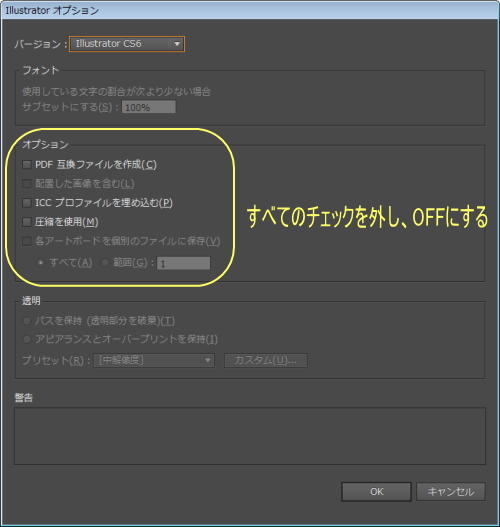
Illustratorのメニューの「ファイル」-「保存」または「別名で保存」をクリックします。保存ダイアログが表示されたら、ファイルの種類を「Adobe Illustrator (*.AI)」にして保存します。「Illustrator オプション」ダイアログが表示されたら、「オプション」の項目にあるすべてのチェックボックスのチェックを外してください。
モノクロBMP形式で書き出し
「切断」加工は行えません。「彫刻」加工用にビットマップファイルを書き出します。「傾斜彫刻」は、LaserCut5.xのみ対応します。アウトライン線を塗りつぶしで隠している場合に有用です。
- モノクロBMP形式で書き出しする際は、線と塗りつぶしの色は必ず「白 #FFFFFF」と「黒 #000000」にしてください。それ以外の場合(一見黒に見える濃いグレー、一見白に見える薄いクリーム色等)は適切なデータになりません。
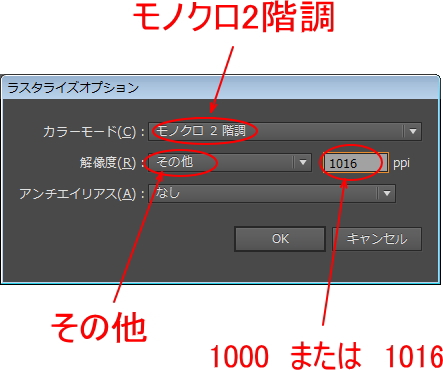
Illustratorのメニューの「ファイル」-「書き出し」をクリックします。保存ダイアログが表示されたら、ファイルの種類を「BMP (*.BMP)」にして保存します。「ラスタライズ オプション」ダイアログが表示されたら、カラーモード:モノクロ2階調、解像度:その他 1016(または1000)ppi に設定してください。アンチエイリアスは設定しません。
DXF形式で書き出し
「AI形式で保存」したデータがLaserCutにインポートして問題が発生した場合に、DXF形式で書き出しを行うと改善する場合があります。「AI形式で保存」で問題がなければ、あえて行う必要はありません。「切断」「彫刻」「傾斜彫刻」を行う場合に使用できます。
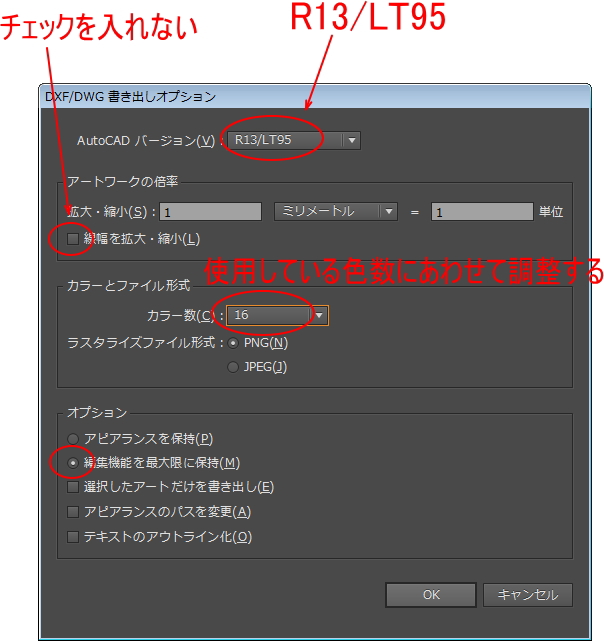
Illustratorのメニューの「ファイル」-「書き出し」をクリックします。保存ダイアログが表示されたら、ファイルの種類を「AutoCAD Interchange File (*.DXF)」にして保存します。「DXF/DWF 書き出し オプション」ダイアログが表示されたら、通常は初期値のままで大丈夫です。「線幅を拡大・縮小」はチェックを入れないでください。「AutoCADバージョン」は R13/LT95 にしてください。2006・2000等の設定でもインポート可能ですが、古いバージョンの方が若干安定します。
- LaserCut5.xで、DXF形式のファイルをインポートすると、ワークエリアの中央から外れた位置にインポートされる場合があります。
8注意
- Adobe Illustratorは、弊社および弊社が製造・販売する製品とは関係がありません。
- Adobe Illustratorに関する操作等のお問い合わせにつきましては、弊社では対応できません。ご了承ください。
