














LaserCut
LaserCut 設定ファイルの移行方法
LaserCut をバージョンアップする場合や、代替機など一時的に機体を変更して使用する場合は、設定ファイル(syscfg.ini)の移行が必要です。
●移行方法
① LaserCut を終了する
LaserCut を終了させてください。
② LaserCut のインストールフォルダを開く
エクスプローラを使用して、LaserCut がインストールされているフォルダを開きます。通常は C:\LaserCut****(**** は機種・バージョンによって異なります)です。
③「syscfg.ini」を探す
フォルダ内に 「syscfg.ini」 というファイルを探します。
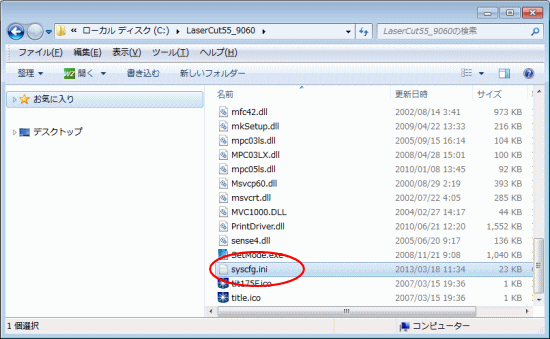
※ 使用する OS・環境により、画像と表示が異なる場合があります。
④「syscfg.ini」をバックアップする
syscfg.ini をコピーして、デスクトップなどに保存してください。再び元に戻すときに必要になりますので、紛失しないよう注意してください。
⑤ 代替機付属の USB フラッシュメモリを開く
代替機等、別のレーザー加工機に付属の USB フラッシュメモリの中身をエクスプローラなどで開きます。
⑥「LaserCut ****」フォルダを開く
「LaserCut ****」 というフォルダがあるので開きます(**** はバージョンによって異なります)。
⑦「Install」フォルダを開く
「LaserCut ****」を開くと 「Install」 というフォルダがあるので、開きます。
⑧「syscfg.ini」を上書きコピーする
「Install」フォルダ内の 「syscfg.ini」 を、LaserCut のインストールフォルダ(上記②参照)に上書きコピーしてください。
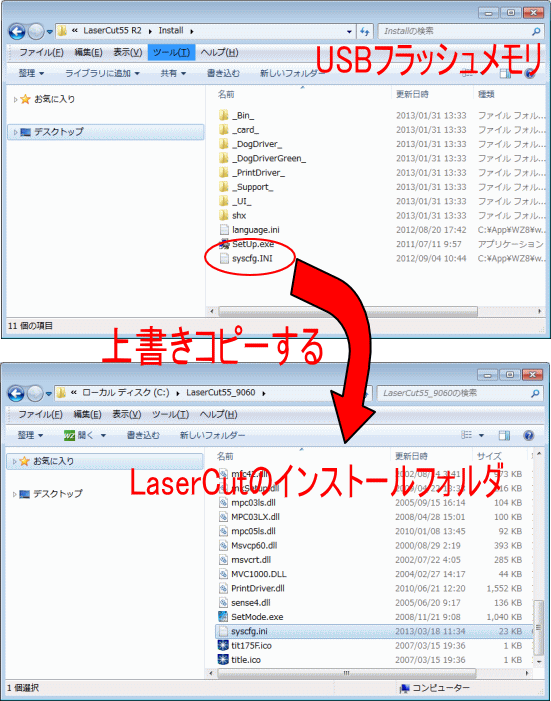
これで設定の移行は終了です。LaserCut を起動してください。
レーザー加工機を元に戻す場合は、上記④で保存しておいた 「syscfg.ini」 を LaserCut のインストールフォルダに上書きコピーしてください。
